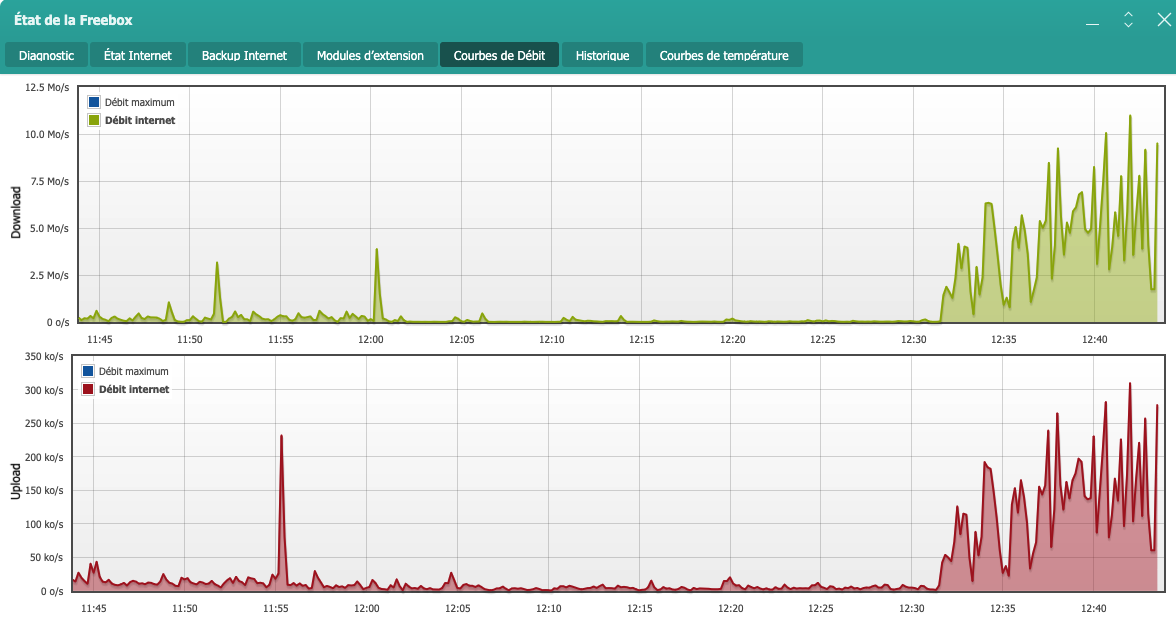
Configuration sur la Freebox
Création d’une VM dédiée
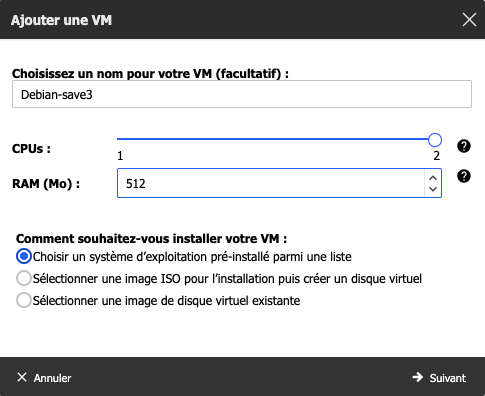
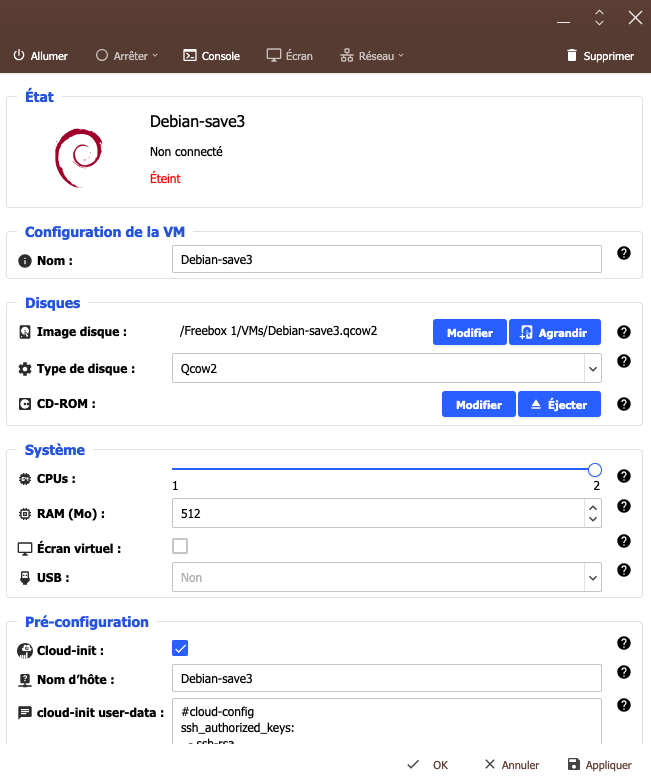
Aller sur la Freebox pour créer une Machine Virtuelle.
J’utilise ces réglages pour la VM :
- 1 CPU
- 512 Mo RAM
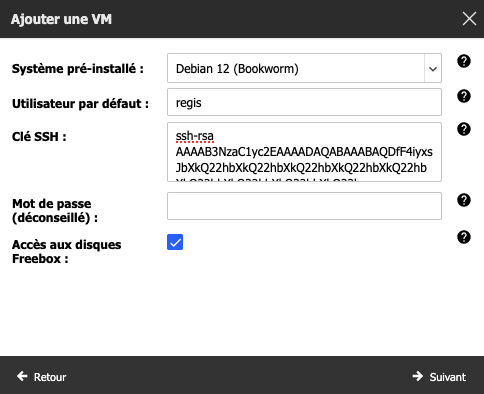
- Debian 12
- Mot de passe : XXX
- Accès aux disques : Oui
- DD 100Go
- Déplacer le fichier de la VM si nécessaire
- Démarrer la machine virtuelle

Ajouter un baux DHCP statiques pour la VM
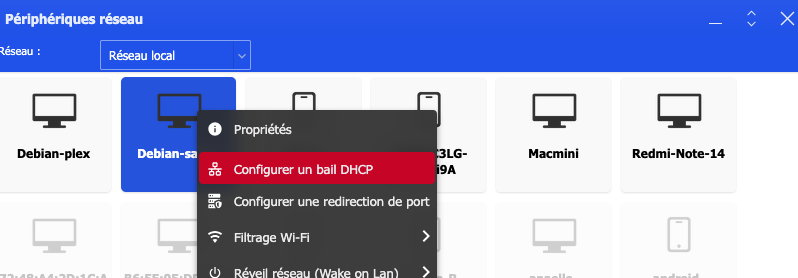
- Aller dans Périphérique réseau
- Clic droit sur la machine / Configurer un bail DHCP
- L’adresse mac se récupère depuis la console ou la liste des baux actifs
Rebooter la VM pour obtenir l’IP.
Configuration de la machine virtuelle
Configuration
Depuis le local, ajouter notre clef SSH et se connecter
- ssh-copy-id regis@192.168.1.xxx
- Se connecter : ssh regis@192.168.1.xxx
Mise à jour et passer à la dernière version de Debian : 13
sudo apt-get update && sudo apt-get dist-upgrade --autoremove -y
sudo reboot
sudo sed -i 's/bookworm/trixie/g' /etc/apt/sources.list /etc/apt/sources.list.d/*
sudo apt-get update && sudo apt-get dist-upgrade --autoremove -y
sudo reboot
sudo apt autoremove --purge
sudo apt autoclean

sudo apt modernize-sources
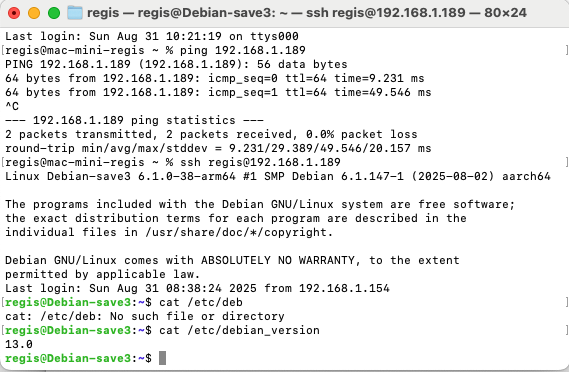
On installe quelques utilitaires supplémentaires
sudo apt-get install htop mc ccze less lsof screen tree telnet whois
Installer BackupPC
sudo apt-get install backuppc
À la fin de l’installation, il faut noter le mot de passe qui est généré.
Éditer le fichier de configuration de BackupPC pour autoriser les connexions distantes
nano /etc/backuppc/apache.conf
Et commenter la ligne « Require local ».
Relancer Apache
Editer /etc/passwd pour changer le shell de backuppc
"backuppc:x:105:111:BackupPC,,,:/var/lib/backuppc:/bin/sh" => "backuppc:x:105:111:BackupPC,,,:/var/lib/backuppc:/bin/bash"
Passer sur l’utilisateur backuppc et générer les clefs SSH
su backuppc
ssh-keygen
Configurer BacupPC
Depuis un navigateur, se rendre sur l’URL de BackupPC
open http://backuppc@192.168.1.xxx/backuppc/
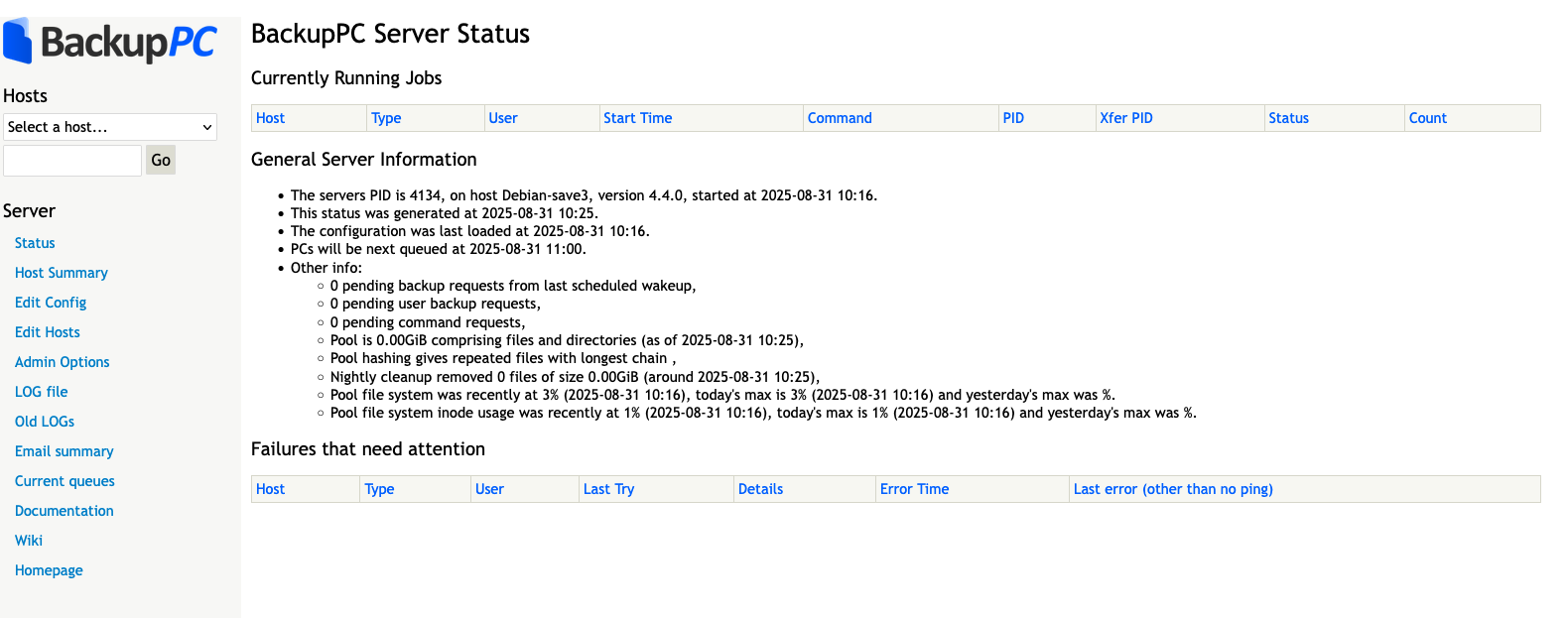
Faire les modifications suivantes :
- Edit Config / CGI / Language : fr
- Modifier la configuration globale / Xer / XferMethod : rsync
- Modifier la configuration / Courriel
- EMailFromUserName : backuppc@example.com
- EMailAdminUserName : regis@example.com
Sauvegarde le serveur distant
- http://backuppc@192.168.1.xxx/backuppc/
- Serveur / Modifier la configuration / Machines
- Ajouter une machine
host : enguehard.info
user : regis - Modifier la configuration de enguehard.info
- Horaire
FullKeepCnt : 6 - Xfer
RsyncShareName : [
‘/home/regis/bin/’,
‘/home/regis/vhosts/’,
‘/etc/’,
‘/var/lib/automysqlbackup/’
]
RsyncSshArgs : [
‘-e’,
‘$sshPath -l regis -p 2222’
] - En terminal, se connecter à la machine avec l’user backuppc puis copier la clef
ssh-copy-id -p 2222 re@enguehard.info - Depuis le navigateur, lancer une sauvegarde complète.
- Attendre, puis vérifier les fichiers de la sauvegarde
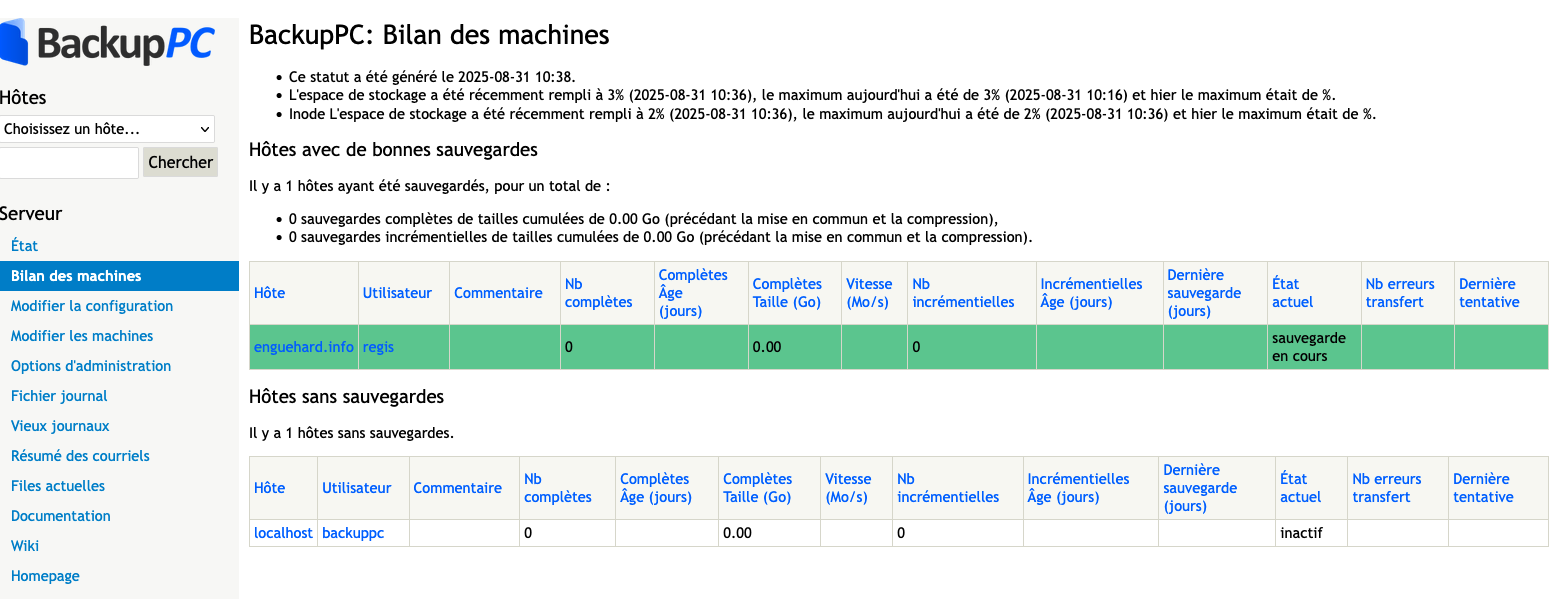
Sauvegarde du MAC (local)
- http://backuppc@192.168.1.xxx/backuppc/
- Serveur / Modifier la configuration
- Ajouter une machine
host : 192.168.1.xxx
user : regis - Modifier la configuration de 192.168.1.xxx
- Horaire
FullKeepCnt : 6 - Xfer
RsyncShareName : [
‘/Users/regis/bin’,
‘/Users/regis/Desktop’,
‘/Users/regis/public_html’,
‘/Users/regis/Downloads’,
‘/Users/regis/Documents’,
‘/Users/regis/docker’,
‘/Users/regis/Library/Thunderbird/Profiles/’,
‘/Users/regis/Library/Application Support/Firefox/’,
‘/Users/regis/Library/Application Support/Google/Chrome/Default/’,
‘/Users/regis/tmp’
]
RsyncSshArgs : [
‘-e’,
‘$sshPath -l regis’
]
RsyncClientPath : /usr/local/Cellar/rsync/3.4.1/bin/rsync - En terminal, se connecter à la machine avec l’user backuppc puis copier la clef
ssh-copy-id regis@192.168.1.xxx - Depuis le navigateur, lancer une sauvegarde complète.
- Attendre, puis vérifier les fichiers de la sauvegarde
Configurer l’envoi des mails dans la VM
Installer msmtp :
sudo apt install msmtp msmtp-mta mailutils
Créer le fichier /etc/msmtprc
# Configuration globale
defaults
tls on
tls_starttls on
tls_trust_file /etc/ssl/certs/ca-certificates.crt
logfile /var/log/msmtp.log

# Compte
account default
host ssl0.ovh.net
port 587
from re@enguehard.info
auth on
user re@enguehard.info
password MotDePasseIci
Testez l’envoi de mails
$ echo "Test" | mail -s "Sujet" regis@example.com